miércoles, 28 de noviembre de 2012

Servidor FTP en WIndows 2008 Server

Servidor FTP en WIndows 2008 Server


1º Tenemos que tener instalado el Internet Information Services(IIS) , y vamos a Agregar servicios de función y agregamos el servidor FTP


2º Vamos a el Administrador de Internet Information Services-Sitios FTP -nuevo-sitio FTP y empezamos el asistente de instalacion.


3ºTe pedira una descripción del sitio , con su nombre


4ºHay que especificar la I.P y el puerto


5ºElegimos el directorio de acceso


6ºHabilitamos los permisos


7ºComprobamos


martes, 27 de noviembre de 2012

Usuarios anonimos y locales en VSFTPD

Usuarios anonimos y locales en VSFTPD


1º Tenemos que tener instalado el servidor 

#apt-get install vsftpd


2ºAccedemos al Webmin y en el menu Webmin-Configuracion de Webmin - Modulos de Webmin , nos bajamos el modulo de internet y lo instalamos.


3º Una vez instalado el modulo, para que puedan acceder usuarios locales accedemos a LocalUser  y lo activamos.


4º Y para que puedan acceder usuarios anonimos accedemos a Anonymous FTP y los activamos también.


5º Por ultimo tenemos que quitar el permiso de escritura al directorio que crea por defecto para el usuario anonymous y comprobamos


jueves, 15 de noviembre de 2012

SERVIDORES VIRTUALES

SERVIDORES VIRTUALES

Queremos que www.nestor.com apunte a nuestro servidor

1º Añadimos  nuestros dominios en el /etc/hosts/ 


2º Nos situamos sobre /var/www y creamos el directorio 

#mkdir nestor

y copiamos el index.html al directorio nestor y lo modificamos


3º Creamos en /etc/apache2/sites-available/www.nestor.com.conf con la siguiente información


<VirtualHost *:80>
DocumentRoot "/var/www/nestor"
ServerName www.nestor.com
<Directory "/var/www/nestor">
allow from all


4ºNos situamos en /etc/apache2 y creamos el enlace simbólico

#ln -s  /etc/apache2/sites-available/www.nestor.com.conf     /etc/apache2/sites-enabled/www.nestor.com.conf

5º Activamos el virtual host

#a2ensite www.nestor.com.conf

6ºReiniciamos el servidor
 
#/etc/init.d/apache2 restart


miércoles, 14 de noviembre de 2012

ACCESO RESTRINGIDO A SERVIDOR APACHE

Usuarios y contraseñas para Apache

Queremos que a www.nestor.com/privado solo se pueda acceder poniendo usuario y clave

1º - Creamos un directorio donde guardar los ficheros de los usarios y sus claves y le damos permisos

# mkdir /var/www/apacheclaves
# chown www-data /var/www/apacheclaves
# chmod 750 /var/www/apacheclaves


2º  Al archivo /var/www/apacheclaves le ponemos el propietario y permisos


# touch /var/www/apacheclaves/.usuarios
# chown www-data /var/www/apacheclaves/.usuarios
# chmod 640 /var/www/apacheclaves/.usuarios


3º Añadimos el usuario y la contraseña con la que queremos acceder


4º Vamos al archivo /etc/apache2/sites-available/default  buscamos AllowOverride None y cambiamos por AllowOverride AuthConfig.


5º Nos posicionamos en /var/www/ y creamos el .htaccess

#mdkir privado
#gedit ./privado/.htacces  con la siguiente información.


6º Reiniciamos

#/etc/init.d/apache2 restart


7º Comprobamos


martes, 30 de octubre de 2012

Acceso por clave pública a servidor SSH


1º Generamos las claves públicas y privadas


2º Vemos que hemos copiado las dos claves


3ºCopias la clave pública al servidor


4º Te conectas al servidor


5º  Compruebas que se han copiado correctamente


6º Añades la clave pública al authorized keys


7º Le das los permisos al authorized keys


8º Te desconectas de el servidor!!


9º Configuramos el archivo /etc/ssh/ssh_config y cambiamos la línea FordwardAgent yes


10º Te conectas!! al servidor y pones la palabra de acceso


11º Te desconectas!! del servidor y lanzas el agente


12ºAñades la clave pribada a el depósito de claves


13 º Prueba a conectarte


Introducción al ssh

Ejecutar una aplicación X11 en un servidor remoto

1º -Tenemos que tener instalado el ssh en el servidor:

      apt-get install ssh


2ºNos conectamos al servidor correspondiente:

     ssh -l dinux@172.20.202.108

3ºUna vez estemos en  el servidor permitimos que los ordenadores nos ejecuten X11 (si no se ha ejecutado xhost-)

    $ xhost + 

 4ºExportamos la visualización de las ventanas en el servidor 
   
   $ export DISPLAY=172.20.202.101:0.0

 5ºEjecutamos una aplicación gráfica:

   $ xeyes 


                                           Copiar archivos a un servidor

1ºCreamos el fichero en nuestro equipo , y lo copiamos en el servidor , diciendole en que ruta queremos que nos lo copie


miércoles, 10 de octubre de 2012

EJERCICIO DE EXAMEN


EXAMEN PRACTICO


Le doy a Mikel la dirección IP 192.168.1.2  y al resto le pongo el rango entre la 192.168.1.4 y la 192.168.1.20

Nuestros datos son:

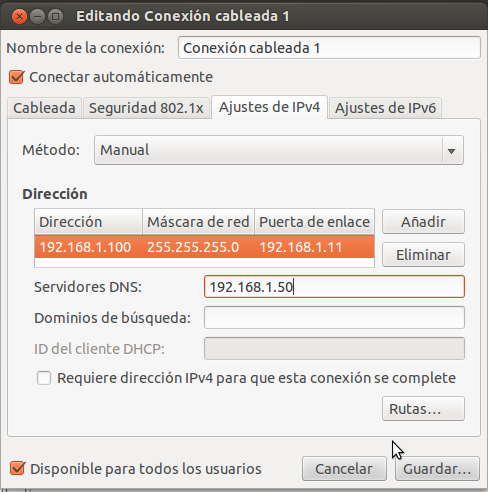
DNS -- 192.168.1.50---que esta en option-domain-name-servers

Puerta de enlace---192.168.1.11--que esta en option routers


Nuestra IP --192.168.1.100


 1º Lo primero que debemos hacer es cambiar nuestra propia IP , puerta de enlace , dns...


2º Configuramos el archivo  /etc / dhcp / dhcpd.conf

Ponemos la DNS


 Y ponemos los demás parámetros option routers = puerta de enlace , la subnet . y la máscara , el rango de IP para los demas usuarios , y por último especificamos con fixed-addres la IP de Mikel y con hardware ethernet la Mac


3º Reiniciamos el servidor

  #/etc / init.d / isc-dhcp-server restart


4º Si tenemos algun error lo podemos comprobar en el archivo /var / log /syslog